
Gestion des droits d'accès - Utilisateurs
La section Utilisateurs de l'Admin Config Tool est l'endroit où l'administrateur système peut créer et configurer tous les utilisateurs de votre plateforme, avec leurs préférences de langue, de fuseau horaire et de devise. Les autorisations des utilisateurs et les droits des dossiers peuvent être consultés ici, par utilisateur individuel et par Unité commerciale. Cependant, la gestion de ces droits se fait au niveau du Groupe.
Remarque importante: Lorsqu'on accède à Selligent via Zeta Login, la création d'un utilisateur ne se fait plus dans Selligent mais dans ce dernier. Les paramètres du profil tels que la langue, la devise et le fuseau horaire sont définis dans Zeta Login et peuvent être consultés sur la page utilisateur de Selligent. Toutes les autres configurations, telles que les autorisations, les groupes d'utilisateurs et les droits sur les dossiers, restent configurées dans Selligent.
L'aperçu des utilisateurs affiche tous les utilisateurs existants, par ordre alphabétique.
Chaque ligne contient le nom complet de l'utilisateur, le nom d'utilisateur (pour se connecter), le fournisseur d'identité, le statut.
- Lors de l'utilisation du login Selligent, l'état de l'authentification à deux facteurs (si elle est activée), la date de la dernière modification et l'icône permettant de supprimer l'utilisateur sont également affichés.
- Lors de l'utilisation de Zeta Login, tous les utilisateurs ont activé l'authentification à deux facteurs (2FA) et cette information n'apparaît plus dans l'aperçu. Il n'est pas non plus possible de supprimer un utilisateur dans l'aperçu.
Remarque: Lorsque vous utilisez le login Selligentet que l'authentification à deux facteurs est activée (contactez votre interlocuteur Zeta pour l'activer), des informations sont fournies pour chaque utilisateur concernant l'authentification à deux facteurs et si le compte de l'utilisateur est activé.
- Si l'utilisateur affiche une icône  dans la colonne Authentification à deux facteurs, cela indique qu'il n'a pas encore passé la procédure d'authentification.
- Les utilisateurs n'affichant pas d'icône dans cette colonne ont réussi l'authentification à deux facteurs.
Pour trier l'aperçu, cliquez sur l'en-tête de la colonne correspondante.
La pagination et les commandes de navigation sont disponibles en bas.
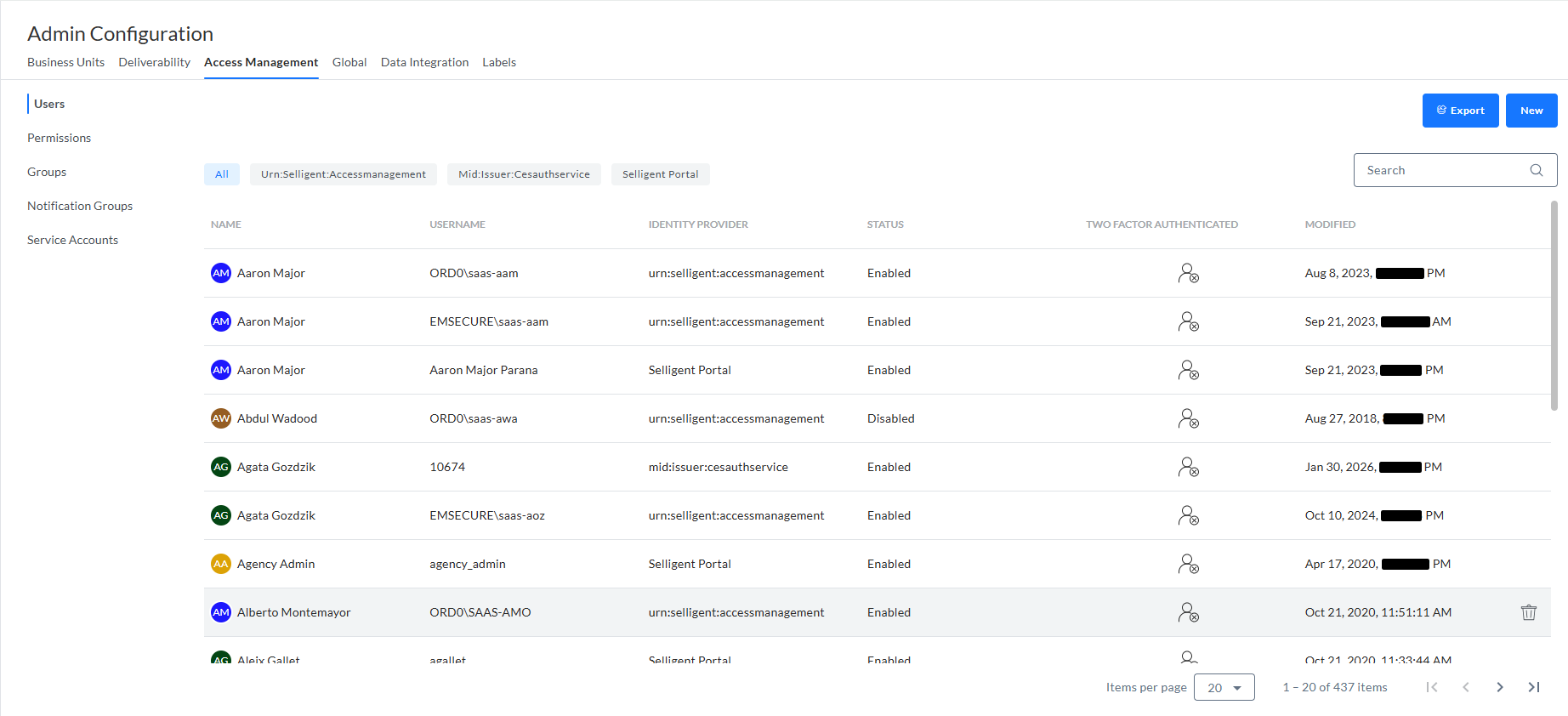
À partir cet aperçu, vous pouvez :
- Filtrez les utilisateurs par fournisseur d'identité via les onglets de filtre en haut. Il existe par défaut un filtre pour 'Tous' et pour 'Selligent Portal'. Tout fournisseur d'identité tiers utilisé sur la plate-forme sera également répertorié.
- Recherchez un utilisateur en fonction de son nom et de son nom de famille.
- Exporte les informations sur tous les utilisateurs.
- Créer un nouvel utilisateur — Voir ci-dessous. (Cela n'est pas possible lorsqu'on utilise Zeta Login)
- Supprimer un utilisateur existant — En cliquant sur la corbeille à la fin d'une ligne. (Cela n'est pas possible lorsqu'on utilise Zeta Login)
- Modifier un utilisateur existant — En cliquant sur un nom d'utilisateur (indiqué dans la première colonne). Les propriétés sont ensuite affichées dans une fenêtre coulissante sur la droite. (Les paramètres de l'onglet personnel ne peuvent être consultés que lors de l'utilisation de Zeta Login. )
Quatre onglets s'affichent lors de la modification d'un utilisateur :
Personnel
Lors de l'accès à l'application Selligent via Zeta Login, les paramètres décrits ci-dessous sont disponibles en mode lecture seule et ne peuvent pas être modifiés. Toute modification doit être effectuée directement dans Zeta Login. Tous les autres paramètres, tels que les autorisations, les groupes et les droits sur les dossiers, sont configurés dans Selligent.
Affiche les données utilisateur (saisies lors de la création de l'utilisateur).
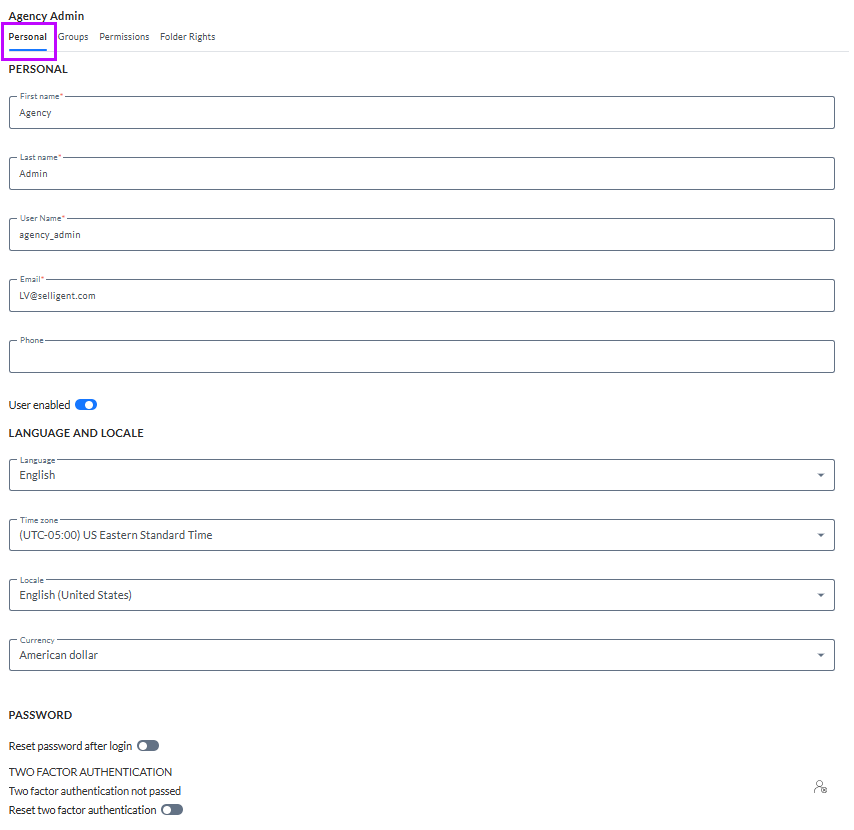
Groupes
L'utilisateur peut être ajouté à un groupe ou supprimé de ce dernier.
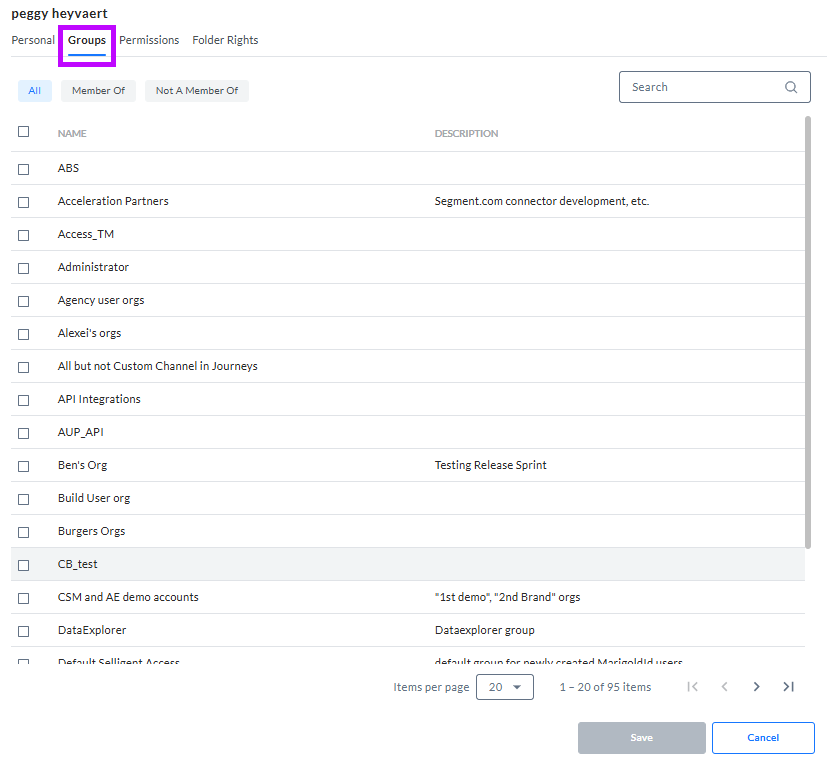
Sélectionnez les groupes auxquels doit être rajouté l'utilisateur (cochez pour cela la case en regard de chaque groupe).
- Le nom et la description de chaque groupe s'affichent.
- Les groupes peuvent être filtrés sur « Tous », « Membre de » ou « Non membre de ».
- Membre de — Tous les groupes pour lesquels l'utilisateur a été ajouté en tant que membre.
- Non membre de — Tous les groupes desquels l'utilisateur n'est pas membre.
- Tous — Tous les groupes, combinant à la fois les « membres de » et « non membres de ».
- Vous pouvez rechercher des noms de groupes via le champ de recherche en haut à droite.
- Vous pouvez supprimer un utilisateur d'un groupe en décochant la case en regard du groupe. Il disparaît alors de la liste des « membres de » et intègre la liste des « non membres de ».
- Si des groupes sont supprimés (sous l'onglet Groupe de la section Gestion des droits d'accès), ils ne sont plus affectés aux utilisateurs.
Remarque: Les utilisateurs peuvent également être ajoutés aux groupes à partir de l'onglet Groupes.
Permissions
Toutes les permissions qui s'appliquent à l'utilisateur peuvent être affichées par Unité commerciale en tant que champs en lecture seule (en fonction des groupes dont l'utilisateur est membre).
Sélectionnez d'abord une Unité commerciale dans la liste déroulante.
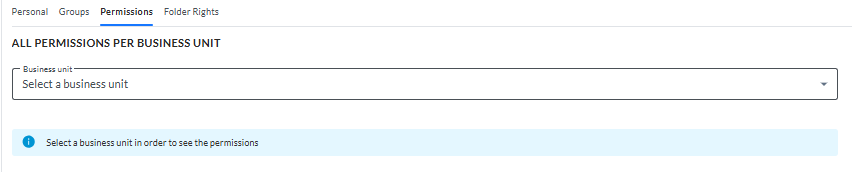
Les permissions (groupes) affectées s'appliquant à l'utilisateur s'affichent. Les utilisateurs peuvent faire partie d'un ou plusieurs groupes.
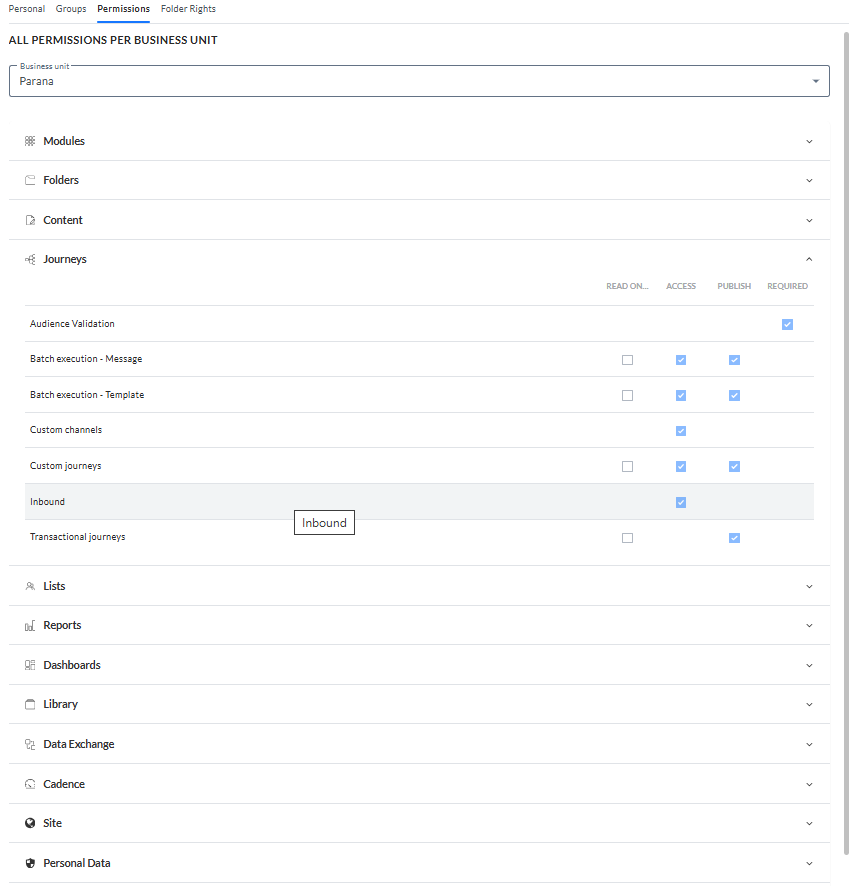
Remarque: Les permissions sont définies au niveau du groupe (et non au niveau des utilisateurs individuels) !
Droits du dossier
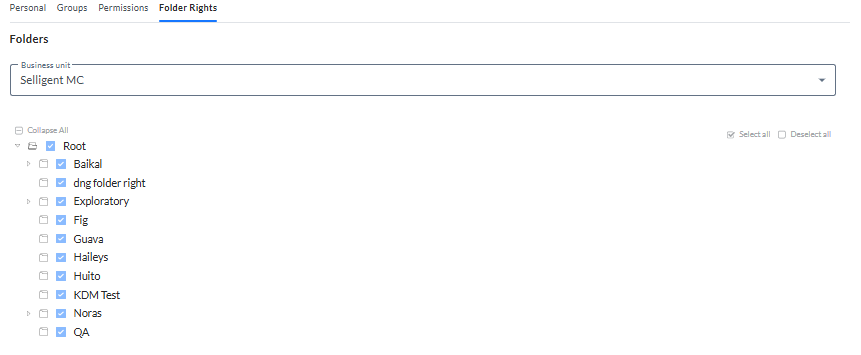
Tous les dossiers auxquels l'utilisateur a accès peuvent être visualisés pour chaque Unité commerciale. Les droits du dossier dépendent des groupes desquels l'utilisateur est membre.
Sélectionnez d'abord l'Unité commerciale dans la liste déroulante.
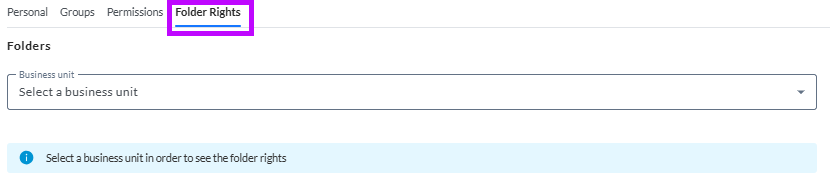
Développez le dossiers racine pour afficher tous les dossiers et sous-dossiers auxquels l'utilisateur a accès. Vous ne pouvez apporter aucune modification ici.
Remarque : Pour les clients qui migrent depuis Campaign V6 vers Selligent by Zeta, l'ensemble de leurs utilisateurs et jeux de permissions seront migrés vers Selligent by Zeta.
Ces utilisateurs se voient attribuer des permissions correspondant à leurs rôles actuels dans Campaign. Ces permissions sont automatiquement définies pour toutes les Unités commerciales.
Les utilisateurs qui ont le droit de modifier les droits utilisateur dans Campaign seront automatiquement administrateurs système dans Selligent by Zeta.
Remarque : Notez qu'il n'est pas possible de réinitialiser le mot de passe d'un utilisateur existant pour des raisons de sécurité.
Les utilisateurs ne peuvent changer que leur propre mot de passe via :
- La page de connexion Selligent by Zeta (lien Mot de passe oublié)
- La page Détails du compte, une fois connectés à l'applicatione Selligent by Zeta
Exporte les informations sur tous les utilisateurs.
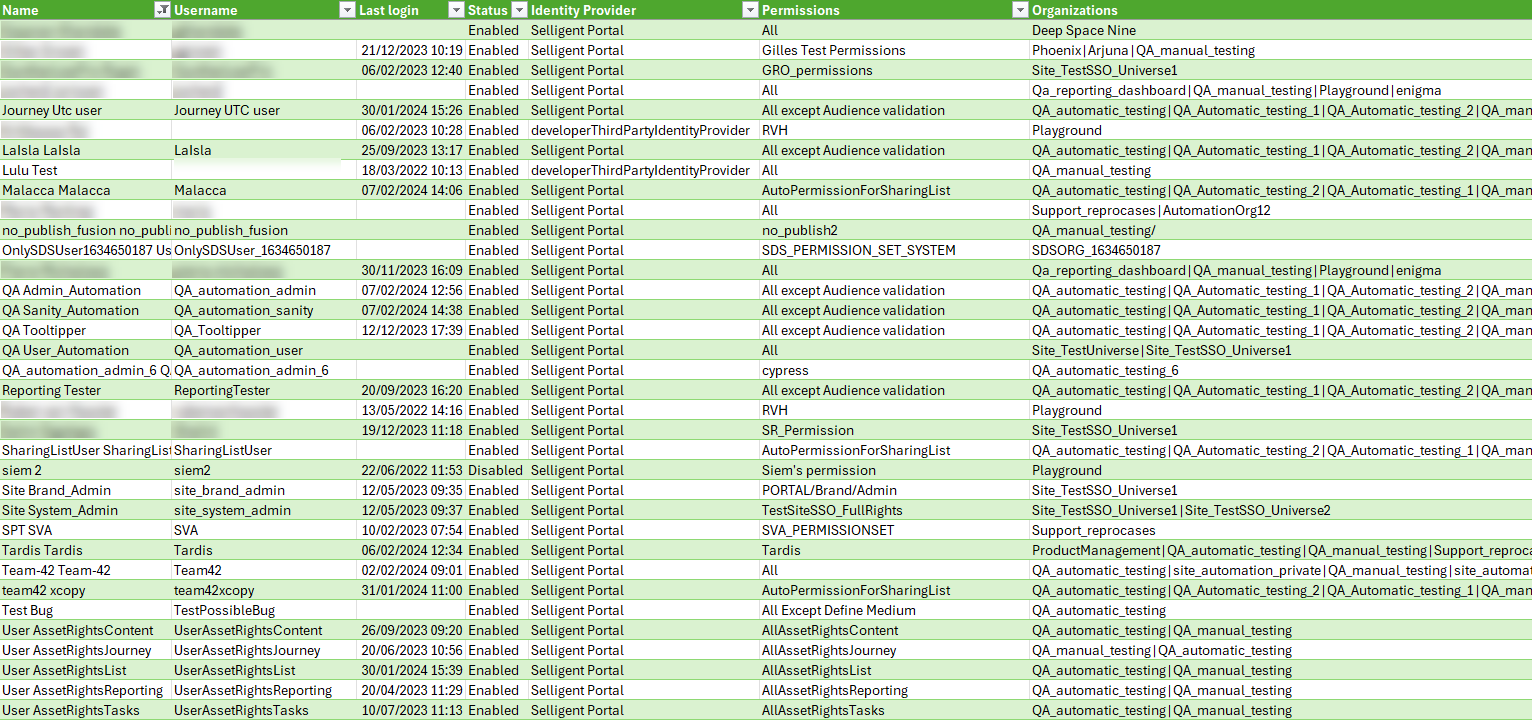
En haut à droite de la vue d'ensemble des utilisateurs, il y a un bouton Exporter.

Cliquez sur ce bouton pour afficher les données dans un fichier CSV téléchargeable.

Ce fichier contient les informations suivantes sur tous les comptes utilisateurs existants :
- Nom — Le prénom et le nom de l'utilisateur.
- Nom d'utilisateur — Le nom de connexion pour ce compte.
- Dernière connexion — Date de connexion la plus récente de l'utilisateur (le format de date dépend de vos paramètres régionaux locaux).
Remarque: Le nom d'utilisateur et la dernière connexion ne sont pas répétés dans le fichier lorsque plusieurs lignes existent pour ce compte.
- Statut — L'utilisateur peut être activé ou désactivé.
- Identity Provider — Uniquement disponible lorsqu'un fournisseur d'identité est utilisé.
- Permissions — Ensembles de permissions fournis en fonction de l'appartenance à un groupe. Plusieurs lignes s'affichent pour un seul utilisateur lorsque celui-ci possède plusieurs ensembles de permissions (ou que l'utilisateur fait partie de plusieurs groupes).
- Unités commerciales — Unités commerciales pour lesquelles ces ensembles de permissions s'appliquent. Notez que la même Unité commerciale peut apparaître plusieurs fois pour un même utilisateur avec différents jeux de permissions appliqués.
Créer un utilisateur
Remarque : Lorsque Zeta Login est activé pour votre environnement, la possibilité de créer un utilisateur dans l'environnement Selligent est désactivée et les utilisateurs ne sont créés que dans Zeta Login. Ces utilisateurs sont ensuite synchronisés avec Selligent. Pour plus d'informations, veuillez consulter cet article.
Pour créer un nouvel utilisateur, cliquez sur le bouton Nouveau en haut à droite.
Les propriétés sont ensuite affichées dans une fenêtre coulissante sur la droite.
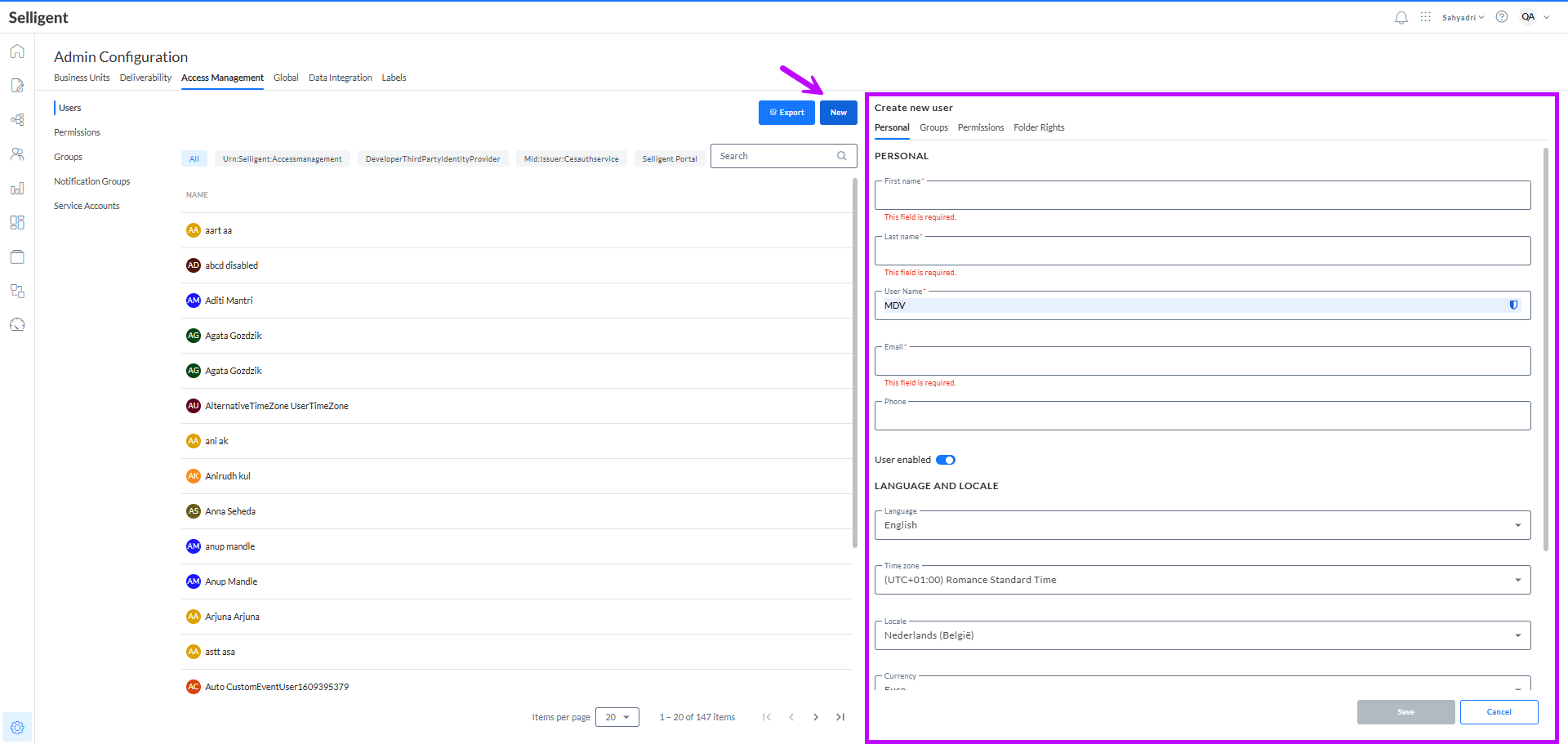
Les propriétés suivantes peuvent être configurées (celles avec un astérisque sont obligatoires, les autres sont optionnelles) :
- Nom d'utilisateur* — Nom d'utilisateur utilisé pour se connecter à l'application.
- Informations personnelles :
- Prénom* et Nom* — S'affichent dans la barre d'outils en haut et lors de la configuration des permissions. Les initiales de l'utilisateur sont reprises dans l'icône qui s'affiche en regard, dans l'aperçu des utilisateurs.
- E-mail* — L'e-mail qui sera utilisé pour envoyer les messages à l'utilisateur (pour les rappels de réinitialisation de mot de passe, par exemple).
- Téléphone — Le numéro de téléphone de l'utilisateur. Lorsque l'authentification à deux facteurs est activée, tout utilisateur qui se connecte doit saisir son numéro de téléphone mobile (première étape de l'authentification) afin d'y recevoir un code de vérification.
Une fois le code de vérification saisi (lors de la deuxième étape d'authentification), l'utilisateur peut se connecter et le numéro de téléphone mobile est stocké dans le champ Téléphone.
Tous les utilisateurs qui ont réussi l'authentification à deux facteurs n'auront plus à ressaisir le code de vérification pendant 30 jours.
Le numéro de téléphone peut être saisi/modifié manuellement ici. - Utilisateur activé — Basculez pour activer/désactiver le compte d'utilisateur.
- Langue et paramètres régionaux (ces champs ne sont pas marqués comme étant obligatoires, mais contiennent toujours une valeur) :
- Langue — La langue dans laquelle l'application Selligent doit être utilisée. Vous pouvez choisir entre Néerlandais, Anglais, Français, Allemand ou Espagnol.
- Fuseau horaire — Utilisé pour toutes les informations liées à l'exécution, à la planification et la pression du journey. Ce paramètre définit dans quel fuseau horaire l'heure doit être affichée pour l'utilisateur actuel. Toutes les dates et heures sont enregistrées en heure UTC et s'affichent en fonction du réglage du fuseau horaire de l'utilisateur. Notez toutefois que, comme tous les pays n'appliquent pas l'heure d'été, le fuseau horaire ne tient pas compte de cette dernière et ne s'adapte pas automatiquement lors du passage à l'heure d'hiver.
- Paramètres régionaux — Utilisés pour le formatage de la date/heure et pour les informations de devise dans les rapports.
- Devise — Pour l'affichage de tous les chiffres liés à des devises. Les devises suivantes sont actuellement prises en charge : dollar américain, euro, dollar canadien, livre sterling, franc suisse, dollar de Hong Kong et yuan chinois.
- Mot de passe* — Mot de passe utilisé pour se connecter à l'application.
- Répéter le mot de passe* — Répétez le mot de passe pour confirmation.
- Réinitialiser le mot de passe après connexion — Lorsque cette option est activée, l'utilisateur est obligé de modifier son mot de passe après s'être connecté. Un e-mail de réinitialisation du mot de passe a été envoyé.
Les champs suivants ne sont disponibles que lorsque l'authentification à deux facteurs (vérification d'identité SMS) a été activée pour votre environnement (contactez votre interlocuteur Zeta pour cela) :
- Authentification à deux (vérification d'identité SMS) — Il existe 2 statuts possibles : Réussi
 et Non réussi
  . Le statut indique si l'authentification à deux facteurs (vérification d'identité SMS) a été transmise pour cet utilisateur. Il s'agit d'un statut en lecture seule défini une fois que l'utilisateur s'est connecté avec succès via toutes les étapes d'authentification à deux facteurs (vérification d'identité SMS), c'est-à-dire lorsqu'il a saisi son numéro de téléphone et utilisé le code reçu pour la validation.
- Réinitialiser l'authentification à deux facteurs — Lorsqu'un utilisateur a été authentifié, il est valide pendant 30 jours. Cependant, si vous souhaitez que l'utilisateur s'authentifie à nouveau, vous pouvez réinitialiser l'authentification ici. La prochaine fois qu'un utilisateur se connectera, il devra à nouveau passer par l'authentification à deux facteurs (vérification d'identité SMS). À la fin de la procédure, cette option est à nouveau désactivée. Cela peut généralement se produire lorsque l'utilisateur a changé son numéro de téléphone ou son mot de passe.
Cliquez sur Enregistrer pour enregistrer tous les paramètres utilisateur.
L'utilisateur est à présent créé. Vous devez ensuite affecter un utilisateur à un ou plusieurs groupes.
Remarque importante : Pour les utilisateurs de Campaign et Selligent combinés, plusieurs étapes supplémentaires sont nécessaires pour garantir l'accès au module Campaign :
Lorsqu'un compte d'utilisateur est créé dans Selligent by Zeta, il est automatiquement disponible dans Campaign.
Par défaut, il se trouve dans le groupe d'utilisateurs 'New Selligent by Zeta users' (dans la section Configuration de Campaign).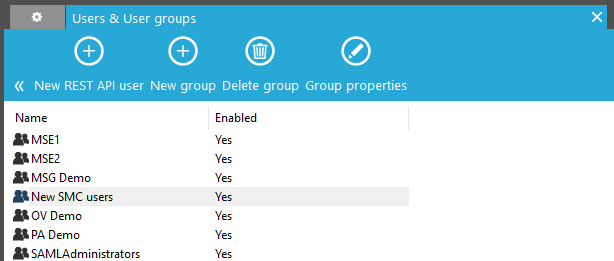
Si vous souhaitez que l'utilisateur puisse également accéder à Campaign et l'utiliser, vous devez le déplacer (glisser-déposer) vers le groupe 'Administrators'.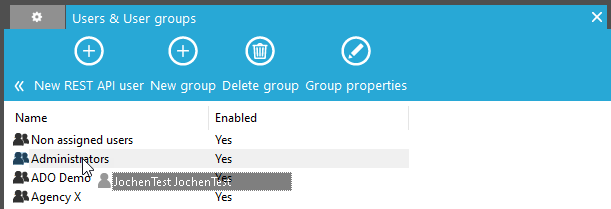
N'oubliez pas que l'utilisateur ne dispose pas non plus de droits d'utilisateur Campaign définis par défaut.
Pour modifier cela, sélectionnez l'utilisateur afin d'afficher ses propriétés, en choisissant l'onglet Droits et en modifiant les droits/rôles.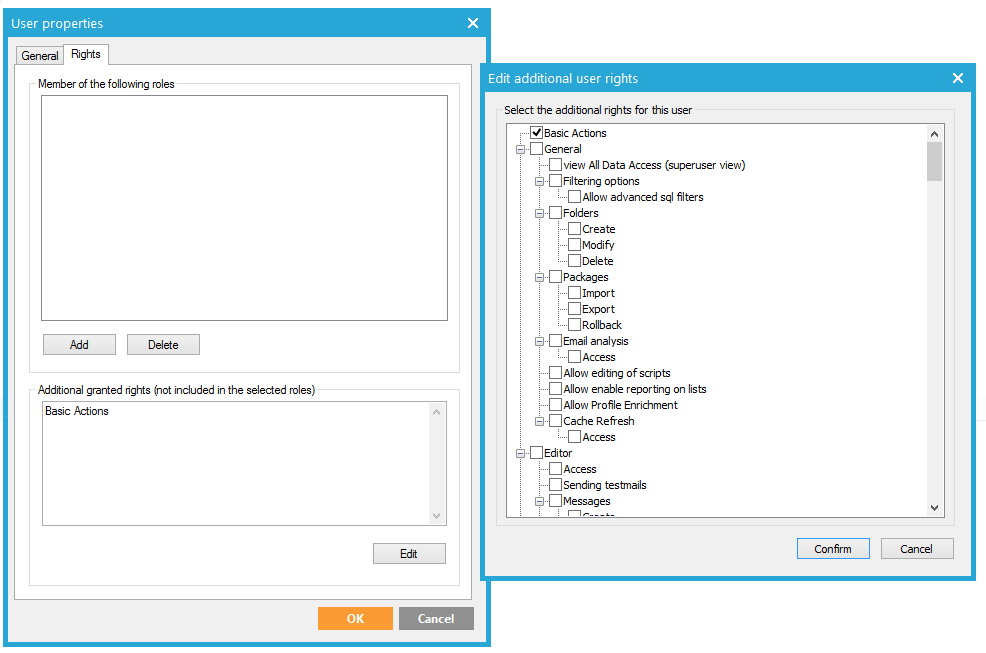
Vous trouverez plus de détails sur le lancement de Campaign ici.
 Vous voulez en apprendre davantage sur la façon de créer un nouvel utilisateur sur un support vidéo ? Consultez les formations Admin Config.